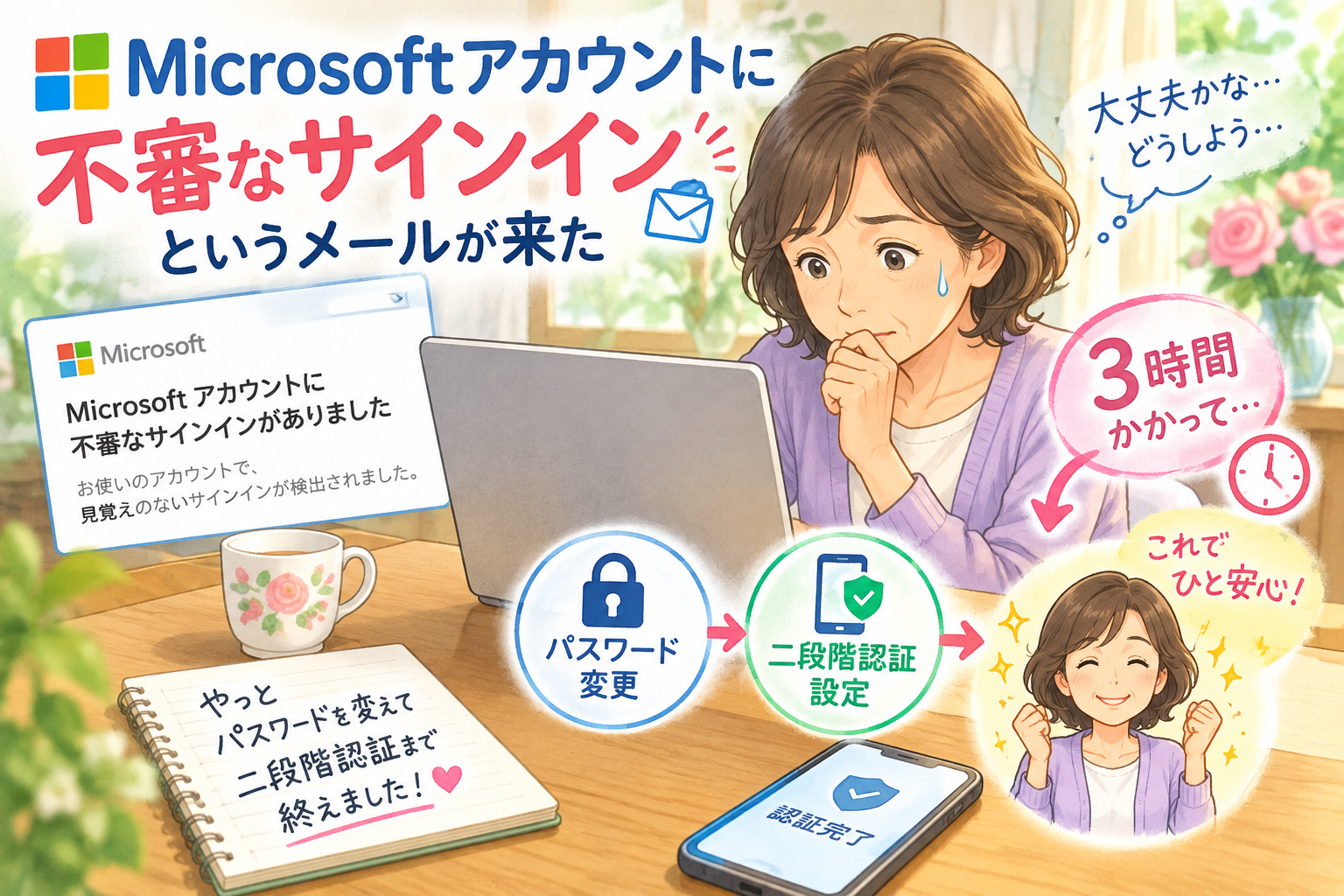
こんにちは、シャロンです。
先日、私のGmailアドレス宛てに、Microsoftから一通のメールが届きました。「アイスランドから、身に覚えのないサインインがありました」という内容です。
寝る前にメールチェックした際にそのメールを見つけたのですが、すぐ確認しようとしたもののこれはすぐに解決できないとわかり、時間も遅かったのでいったん置いて翌日試すことにしました。
とても不安な気持ちで、あまり眠れなかったんですけどね(泣)
そもそも、Microsoftってなんだっけ?
ログインしたこともない気がするけどういうこと?
って思いました。
最初は「詐欺メールかな?」と半信半疑でしたが、実際に調べてみると、本当に不正なアクセスがあったことがわかりました。
今日は、その時に私が実際に行った確認方法と対応の流れを、同じように悩んでいる方のためにまとめておきたいと思います。
Microsoftってどんな会社?
Microsoft(マイクロソフト)は、パソコンの基本ソフト「Windows」や、Word・Excelなどのオフィスソフトを作っているアメリカの大手IT企業です。
パソコンをお使いの方なら、意識していなくても「Microsoftアカウント」を持っていることが多く、Windowsへのサインインやメール(Outlook)、ファイル保存(OneDrive)などに使われています。
今回のような「不審なサインイン」の通知は、このMicrosoftアカウントを守るための仕組みの一つです。
届いたメールの内容
届いたメールには、次のような情報が書かれていました。
サインインが検知された国・地域:アイスランド
IPアドレス
日時:2026年9月5日 12時52分頃(GMT)
使用プラットフォーム:Windows/ブラウザー:Chrome
そして「これは自分の操作ですか?」という確認を求める内容と、「最近のアクティビティ」を確認するためのリンクが貼られていました。
Microsoftアカウントに不審なサインイン通知メールの実際の画面
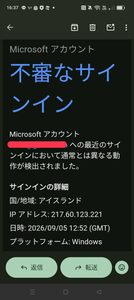
(赤線部分はメールアドレス)
まず疑ったこと:これは詐欺メールでは?
こういったメールで一番怖いのは、本物そっくりに作られた「フィッシングメール」です。
不安をあおって、メール内のリンクをクリックさせ、偽サイトでパスワードを入力させて盗み取る、という手口がよくあります。
そこで私は、次の2点を最初に確認しました。
・送信元のメールアドレスが、本当にMicrosoftの公式ドメインかどうか
・メール内のリンクは絶対にクリックせず、自分でブラウザに直接URLを打ち込んでアクセスすること
今回のメールは「account-security-noreply@accountprotection.microsoft.com」という、Microsoftが実際に使っている公式アドレスからのものでした。
ただし、アドレスが本物でも、なりすましの可能性はゼロではありません。念のため、メール内のリンクはいっさい使わず、ブラウザで直接「account.microsoft.com」と入力してアクセスすることにしました。
実際にサインイン履歴を確認してみた
Microsoftアカウントのページにサインインし、「セキュリティ」→「サインイン アクティビティ」を確認したところ、実際に見覚えのない場所(アイスランド)からのアクセス記録が見つかりました。
ここで初めて、今回は本当に不正アクセスがあったのだと確信しました。
心当たりのないサインインを見つけたら、次の対応を行いました。
・パスワードを、他のサービスで使ったことのない新しいものに変更する
・二段階認証(2要素認証)を新たに設定する
・登録されている電話番号・予備メールアドレスに、見覚えのないものが追加されていないか確認する
認証の途中で焦った場面
正直、この作業は一筋縄ではいきませんでした。
最初、このメールアドレスで不審なサインインがあったから、このアドレスを使ってログインしていいのか迷いました。
しかし、今回は「メールアドレス自体が乗っ取られた」わけではなく、そのメールアドレスに紐づくMicrosoftアカウントのパスワードが誰かに知られてしまい、不正ログインされたという状況だったようです。
メールアドレスは、いわば「ID」のようなもので、それ自体に問題があったわけではありませんでした。
メールアドレスより大事なのは「パスワード」です。
認証の途中で「Microsoft Edgeをインストールしてください」という案内が出てきたり、スマートフォンに送られたリンクを開いたら関係のないアプリの表示が挟まったりと、何度も「あれ、これって大丈夫?」と不安になる場面がありました。
結果的には、これらはすべて正規の認証手順の一部でしたが、Microsoft Edgeをインストールしなくてもログインすることはできました。
ただ、その途中で一度、自分でURLを打ち間違えて「acountlive.com」という偽サイトのようなアドレスにアクセスしそうになったこともありました。
正しいアドレスは「account.live.com」で、偽サイトのアドレスは「c」が一つ抜けているだけの紛らわしいものです。
幸い、入力ミスだと気づいて事なきを得ましたが、こうした一文字違いのアドレスは詐欺サイトの典型的な手口でもあるので、皆さんもURLは指差し確認するくらいの気持ちで見てほしいと思います。
やっと不正アクセスを確認して二段階認証
ログイン出来たら、探すのは「セキュリティ」の文字です。
その中に、「サインインアクティビティを表示する」という項目があったのでそれをクリックしました。
ついに出てきました!
ここに、アイスランドからの不正アクセスが記載されていました。
ここに来るまでに実に2時間以上かかりましたが、ようやく確認することができました。
これで、Microsoftからのメールが詐欺でないことがまずは証明されました。
「これは自分ではありません」と表示された文字をクリックしました。
次は、パスワードの変更と二段階認証です。
「アカウントの安全性を高める方法を確認する」という文字を見つけ、そこをクリック。
そこにようやく、「新しいパスワードを記入する」という文字をみつけることができました。
パスワードを変更し、二段階認証としてピンナンバーを作成し、やっと息をつきました。
今回の一件で学んだこと
1.URLは一字一句、落ち着いて確認する
焦っている時ほど、こうした細かい違いを見落としがちです。急かされるような場面こそ、一度立ち止まって確認する習慣をつけたいと思います。
2.パスワードの使い回しをやめる
今回、私はこれをきっかけに、銀行や証券会社など、同じメールアドレスを使っている他の重要なサービスのパスワードも見直しました。一つのパスワードが漏れると、使い回している他のサービスにも影響が及ぶ可能性があるため、サービスごとに別々のパスワードにしておくことが大切だと実感しました。
3.メール内のリンクは基本的にクリックしない
送信元アドレスが本物でも、リンク先まで本物とは限りません。気になる通知が来たら、公式サイトのURLを自分で入力してアクセスするのが安全です。
4.二段階認証は「面倒でも」設定しておく
正直、二段階認証の設定は少し手間がかかりました。ですが、これを設定しておけば、たとえパスワードが漏れても、それだけでは他人がログインできなくなります。今回、時間はかかりましたが、無事に設定を完了できました。
最後に
今回のような通知は、誰にでも突然届く可能性があります。
私は、以前にもアップルアカウントを侵害されたことがありました。
「詐欺かもしれない」と疑う視点と、「本当に不正アクセスされていないか」を落ち着いて確認する行動、その両方が大切だと感じました。
もし同じようなメールが届いて不安になっている方がいたら、この記事が少しでも参考になれば嬉しいです。
コメント