こんにちは、シャロンです。
前回の記事で、新NISAの取り崩すために必要な考え方と
手順も簡単に説明しましたが、
実際スマホを手にしてログインしたものの
どのボタンを押せばいいのかとか、
いろいろ迷いますよね?
しかも、証券会社によって少しずつ違いますし。
そこで、今回はさらに証券会社別のNISA取り崩し手順を説明したいと思います。
まずご自身の証券会社のステップをご確認ください。
投資信託の売却 ─ 証券会社別ステップガイド
📱松井証券(投信アプリ)
| STEP2 | 「残高照会」をタップ ホーム画面の「残高照会」をタップすると、保有中の投資信託が一覧で表示されます。 |
| STEP3 | 売りたい銘柄の「解約」をタップ 「売却」ではなく「解約」というボタンです。ここで迷う方が多いので要チェック! |
| STEP4 | 金額を入力して「注文条件確認」をタップ 取り崩したい金額を入力します。「金額指定」がわかりやすくておすすめです😊 |
| STEP5 | 内容を確認して取引暗証番号を入力→「注文する」 口座区分が「NISA」になっているか確認してから「注文する」を押します。 |
| STEP6 | 数日後、証券口座に入金されたら出金手続き 受渡日以降に、証券口座から銀行口座への出金依頼が必要です。 |
| ⚠️ 売却後すぐに銀行へ入金されるわけではありません。受渡日(通常2~3営業日後)以降に出金手続きが必要です。 |

📱楽天証券(iGrow / iSPEEDアプリ)
| STEP1 | アプリを開いてログイン 「iGrow」(資産づくり専用)または「iSPEED」アプリを起動してログインします。 |
| STEP2 | 「マイメニュー」→「保有商品一覧(投資信託)」を開く 保有している投資信託の一覧が表示されます。 |
| STEP3 | 売りたい銘柄の「売却」をタップ (売却口数・金額)の欄 楽天証券では「売却」というボタン名です。 |
| STEP4 | 「一部売却」を選び、金額または口数を入力→「確認」をタップ 一部だけ売るなら「一部売却」を選択。金額指定が使いやすくておすすめ😊 |
| STEP5 | 内容を確認して取引暗証番号を入力→「注文」をタップ 口座区分が「NISA」になっているかチェックしてから確定を。 |
| STEP6 | 売却代金が口座に入ったら出金手続き マネーブリッジ(楽天銀行と連携)していれば出金がスムーズです。 |
| ⚠️ 楽天証券には「定期売却サービス」もあります。毎月自動で取り崩したい場合は設定しておくと便利です。 |
スマホで実演!(楽天証券)
自身が使っている楽天証券のみ、スマホの手続き画面を載せてみました。
こちらは、iGrowアプリからの手続き画面です。
まずログインしたら、マイページかと思いきや、
いきなり保有資産のページでした。
画面は一応マイページから載せています。
マイページ→左下の「資産」をタップ。
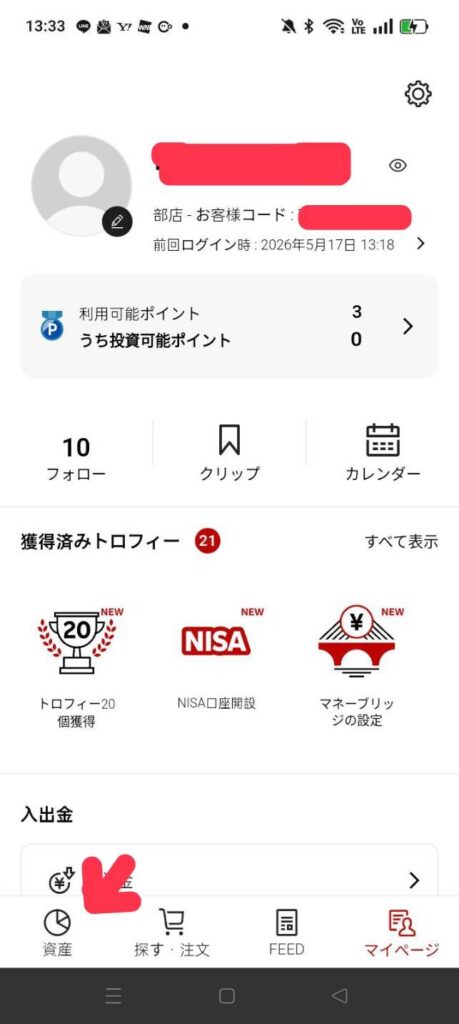
一番上に幾つかのバナーが並んでいますが、『保有資産』をタップ。
すると、下の画面のように保有資産が表示されます。
その中から一つ選んで(どれを売却するか決める)、タップ。
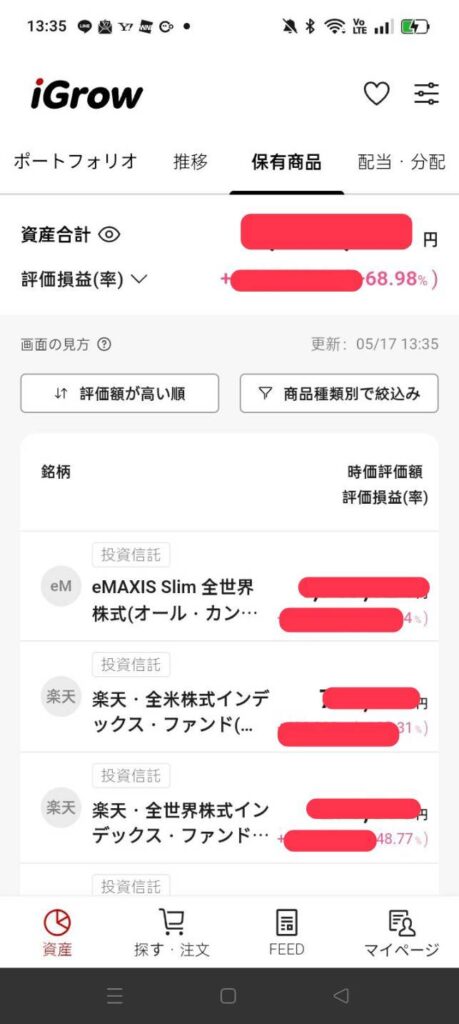
私はm「eMAXIS Slim全世界株式(オールカントリー)(オルカン)を
選んでみました。
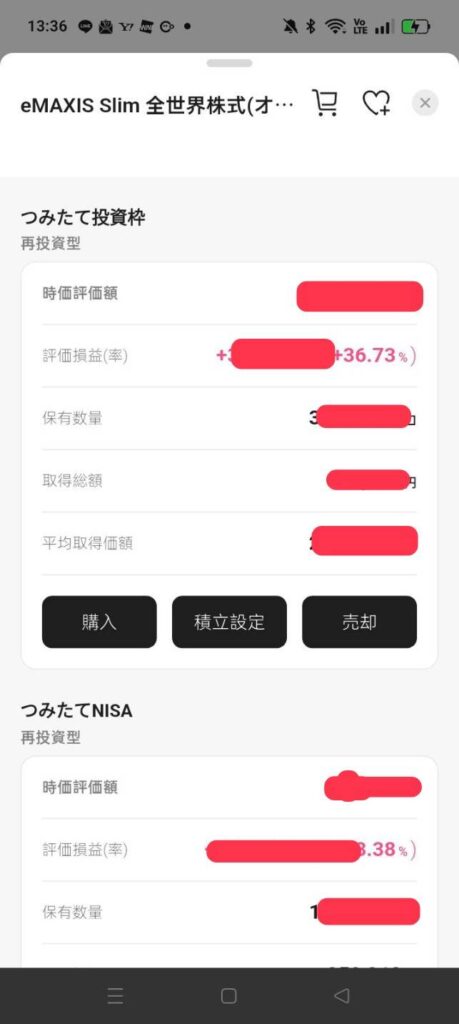
銘柄を選んでタップした後は、3つの黒いバナーの一番右の「売却」ボタンをタップ。
「積み立て投資枠」というのと、「積み立てNISA」というのが
ありますが、「積み立てNISA」は2023年で終了した旧制度のことで、
「積み立て投資枠」は、今の新NISAです。
ですので、これから始める方は気にしなくてもいいです。
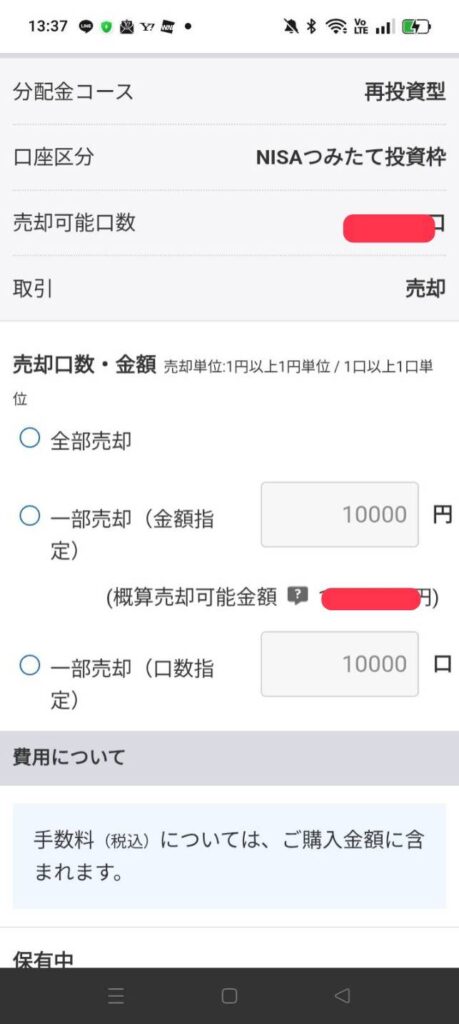
「売却」をタップしたら、下のような画面になりますので、
一部売却(金額指定)であれば縦に並ぶ3つの選択肢の
真ん中の青丸をタップ(これをしないと金額が入力できません)。
私は3万円にしてみました。
金額を入れて下までめくると、「確認画面へ」というバナーが
赤になっているので、それをタップ
(なぜか2回タップしないと次のページに
飛びませんでした)。
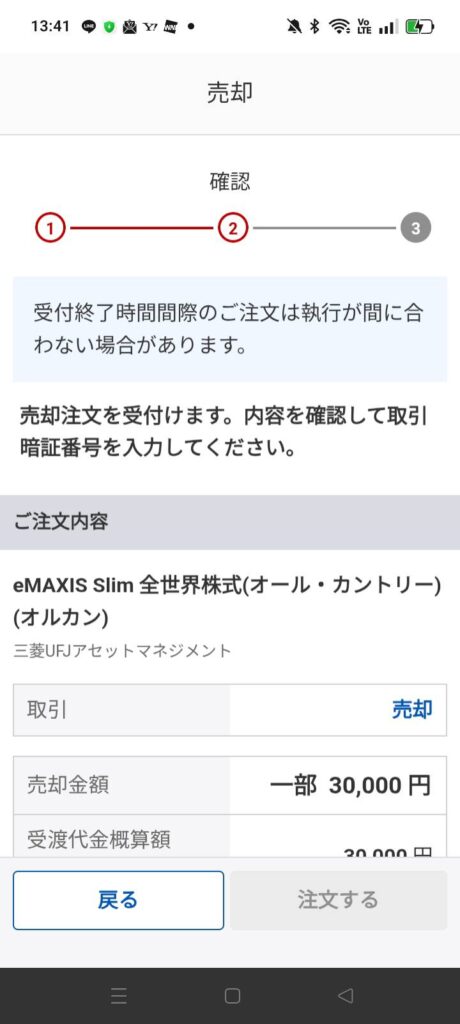
確認画面です。下までめくると青い枠があり、「暗証番号を入力
してください」とあるので、入力します。
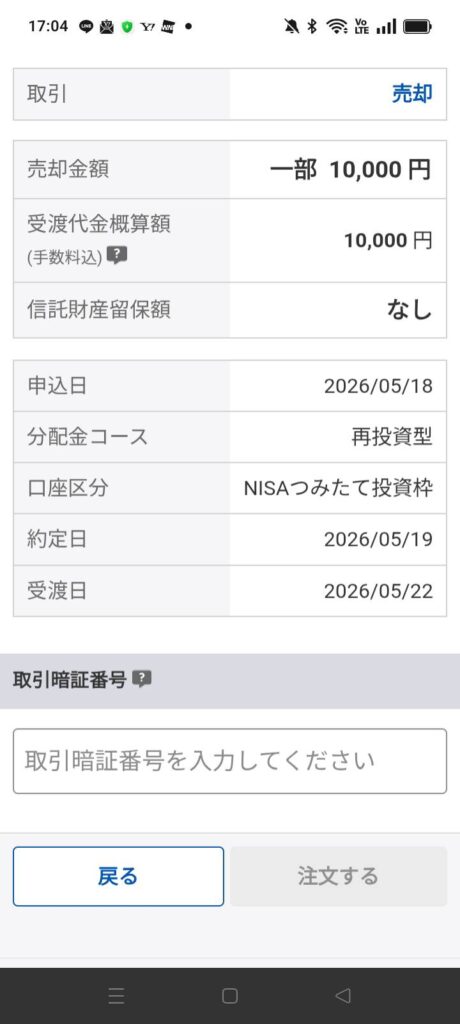
こちらは上の画面と同じページです。上の画面を下までめくると
この画面。取り引き暗証番号を入力すると、一番下の「注文する」
のバナーが赤に変わります。
「注文する」をタップ。
「注文する」をタップしたら、マネーブリッジしていれば、お金は
楽天銀行の口座に振り込まれます。
これで完了!
📱SBI証券(かんたん積立アプリ)
| STEP1 | アプリを開いてログイン 「かんたん積立アプリ」を起動してログインします。 |
| STEP2 | 「口座管理」→「保有銘柄」タブをタップ 保有中の投資信託が一覧表示されます。 |
| STEP3 | 売りたいファンドの「売却」ボタンをタップ 一覧から取り崩したい銘柄を選びます。 |
| STEP4 | 売却金額または口数・取引パスワードを入力→「注文確認」をタップ 金額指定がわかりやすくておすすめ。取引パスワードもこの画面で入力します。 |
| STEP5 | 注文内容を確認して「注文発注」をタップ 「注文確認」のあとにもう一度確認画面があります。「注文発注」が最後のボタンです。 |
| STEP6 | 受渡日以降に出金手続き 証券口座に入金確認後、銀行口座へ振り込み手続きをします。 |
| ⚠️ SBI証券は「注文確認」→「注文発注」と2段階あります。「注文確認」を押しただけではまだ完了していないので注意! |
SBI証券も楽天と同じく定期機売却サービスがあります!
📌3社共通の注意点
📌3社共通の注意点
・売却後すぐに銀行に入金されるわけ
ではありません
(受渡日まで2~3営業日かかります)
・NISA口座で売却すると、翌年に
非課税枠が復活します
・「定率取り崩し」は自動設定では
なく、毎年自分で計算して手動で
売却します
・個人の体験をもとにした情報です。
最新の操作手順は各証券会社の
公式サイトでご確認ください
いかがでしたか?
スマホの操作に慣れていないと実際にはわかりにくいことも多いですよね。
私自身も、最初はNISA の手続きにもいろいろ迷い、全然違うボタンを押したりして
迷宮にはまり込むことも度々でした。正しい操作をしたつもりでも、認証メールが来ないとかいうことも…。
私自身は楽天で新NISAをやっていますが、いつもメールが届くので、金額を確認したい時はいつもそのメールの投資信託銘柄(全世界株式インデックスファンドとか)をクリックして、そこからサイトに飛んでログインしています。
(これはチートなのかな?)
NISAの取り崩しもその方法でログインして、実際にやってみましたよ!
上の手順通りで、簡単にできました!
毎月取り崩したい金額が決まっていれば、あとは簡単です。
取り崩しの際にはぜひ、参考になさってくださいね。
別の記事で、取り崩し方法や金額を決める時に参考になる考え方やシミュレーションを公開しています。興味があればご覧ください!


コメント